
type
Post
date
Oct 26, 2024
slug
doxygen_documentation_generation
category
🌉 开发框架搭建
icon
password
参考资料环境安装快速上手步骤1 创建配置文件INPUT 标签FILE_PATTERNS 标签RECURSIVE 标签EXCLUDE 和 EXCLUDE_PATTERNS 标签SOURCE_BROWSER 标签INLINE_SOURCES 标签步骤2 运行DoxygenOUTPUT_DIRECTORY 标签HTML 输出Latex 输出如何注释(C/C++)选项1:就近添加注释块选项2:添加结构命令Comment blocks for C-like languagesPutting documentation after membersDocumentation at other placesGroupingTopicsMember GroupsCLion对Doxygen支持快速预览安全重命名生成文档渲染视图注释上色Sphinx + readthedocs
可参考 OpenCV: OpenCV modules 官方文档,查看 Doxygen 根据代码注释生成 API 文档、内部实现说明以及相关设计文档的效果。
参考资料
- Doxygen: Installation (环境安装参考)
- Doxygen: Getting started(快速上手)
- Doxygen: Customizing the output(定义HTML文档样式,调整导航栏和breadcrumb导航条位置)
- Doxygen: Searching(添加文档搜索功能)
- Doxygen: Emoji support(添加表情支持)
- Doxygen: Markdown support(Markdown支持)
- Doxygen: Grouping(Group功能)
环境安装
- 下载安装 GraphViz,推荐使用 2.38 以上版本。Doxygen 会使用 GraphViz 的
dot工具优化图表效果。
- 若要生成 HTML 文件,需要下载微软的 HTML 帮助工具。2021 年初,微软下线了包含下载链接的原始页面,因此可从网络档案中下载安装文件,或参考 Download Microsoft HTML Help Workshop (HTML Help or CHM compiler, HHC.EXE)
- 若要生成支持科学公式的 PDF 文件,需要安装 LaTeX 和 Ghostscript.
- 从官方链接下载 Doxygen。

快速上手
步骤1 创建配置文件
Doxygen 通过配置文件管理全部设置。每个项目通常都需要一份独立的配置文件;项目输入既可以是单个文件,也可以是完整的文件树,并支持递归扫描。
-g:生成默认配置模板。
\<config-file\>:用户指定的配置文件名。若未指定,默认文件名为Doxyfile。如果同名配置文件已存在,Doxygen 会先备份原文件,并将其重命名为\<config-file\>.bak。
- 当
\<config-file\>为-时,配置将通过命令行输入。
Doxygen Wizard 图形界面中的选项位置如下:

INPUT 标签
用于指定需要生成文档的文件或文件夹。可填写多个路径,并使用空格分隔;若该标签为空,则默认使用当前文件夹。
FILE_PATTERNS 标签
用于通过通配符过滤
INPUT 指定目录中的文件。Doxygen 支持的文件格式如下;若文件扩展名不在支持列表中,需要通过 EXTENSION_MAPPING 额外配置,否则 Doxygen 不会读取该文件。Extension | Language | Extension | Language | Extension | Language |
.dox | C / C++ | .HH | C / C++ | .py | Python |
.doc | C / C++ | .hxx | C / C++ | .pyw | Python |
.c | C / C++ | .hpp | C / C++ | .f | Fortran |
.cc | C / C++ | .h++ | C / C++ | .for | Fortran |
.cxx | C / C++ | .mm | C / C++ | .f90 | Fortran |
.cpp | C / C++ | .txt | C / C++ | .f95 | Fortran |
.c++ | C / C++ | .idl | IDL | .f03 | Fortran |
.cppm | C / C++ | .ddl | IDL | .f08 | Fortran |
.ccm | C / C++ | .odl | IDL | .f18 | Fortran |
.cxxm | C / C++ | .java | Java | .vhd | VHDL |
.c++m | C / C++ | .cs | C# | .vhdl | VHDL |
.ii | C / C++ | .d | D | .ucf | VHDL |
.ixx | C / C++ | .php | PHP | .qsf | VHDL |
.ipp | C / C++ | .php4 | PHP | .l | Lex |
.i++ | C / C++ | .php5 | PHP | .md | Markdown |
.inl | C / C++ | .inc | PHP | .markdown | Markdown |
.h | C / C++ | .phtml | PHP | .ice | Slice |
.H | C / C++ | .m | Objective-C | ||
.hh | C / C++ | .M | Objective-C |
RECURSIVE 标签
用于控制是否递归搜索
INPUT 指定目录下的子目录。EXCLUDE 和 EXCLUDE_PATTERNS 标签
EXCLUDE 用于排除指定的文件或文件夹;EXCLUDE_PATTERNS 则通过通配符批量排除。比如,下面的配置会排除所有 test 文件夹。
SOURCE_BROWSER 标签
开启该选项后,Doxygen 会生成源文件列表,文档中的实体也会与源文件建立交叉引用。
INLINE_SOURCES 标签
将
INLINE_SOURCES 设置为 YES 后,函数体、多行宏、枚举或列表初始化变量的内容会直接包含在生成的文档中。步骤2 运行Doxygen
根据配置不同,Doxygen 会在输出目录中创建
html、rtf、latex、xml、man 和/或 docbook 等目录。顾名思义,这些目录分别保存 HTML、RTF、LaTeX、XML、Unix man 页面和 DocBook 格式的文档。默认输出目录是 Doxygen 启动时所在的目录。可以通过
OUTPUT_DIRECTORY 修改输出根目录,也可以通过配置文件中的 HTML_OUTPUT、RTF_OUTPUT、LATEX_OUTPUT、XML_OUTPUT、MAN_OUTPUT 和 DOCBOOK_OUTPUT 指定不同格式的子目录。若输出目录不存在,Doxygen 会尝试自动创建,但不会像 mkdir -p 那样递归创建完整路径。
OUTPUT_DIRECTORY 标签
用于指定文档输出路径。若填写相对路径,则该路径相对于 Doxygen 启动目录;若留空,则默认使用当前目录。
HTML 输出
生成的 HTML 文档可通过浏览器打开
html 目录下的 index.html 查看。为了获得更好的显示效果,建议使用支持 CSS 的现代浏览器,例如 Mozilla Firefox、Google Chrome 或 Safari。Latex 输出
生成的 LaTeX 文档需要先通过 LaTeX 编译器编译。为了简化编译流程,Doxygen 会在
latex 目录中生成一个 Makefile;在 Windows 平台上,还会额外生成 make.bat 批处理文件。安装 Ghostscript 解释器后,只需执行
make pdf 即可将文档转换为 PDF。为了获得更好的 PDF 输出效果,建议将
PDF_HYPERLINKS 和 USE_PDFLATEX 设置为 YES。此时,Makefile 通常会直接构建 refman.pdf。如何注释(C/C++)
高质量注释是生成高质量文档的前提。对于成员、类和命名空间等实体,通常有两种记录方式:
选项1:就近添加注释块
在声明或定义前添加特殊注释块。对于文件、类和命名空间成员,也可以将文档直接放在成员之后。
选项2:添加结构命令
这种方式更灵活:通过在注释块中添加特殊结构命令,将注释块与目标实体显式关联。
第一种方式的优点是无需重复实体名称。
文件只能通过第二种方式进行文档化,因为不存在“放在文件之前”的注释位置。当然,文件成员(函数、变量、类型定义、宏定义)通常不需要显式结构命令,只需在其前面或后面放置特殊文档块即可。
Comment blocks for C-like languages
C-style comment block
Qt style and add an exclamation mark (!)
Multi-line special C++ comments
Banner Comment
Click here for the corresponding HTML documentation that is generated by Doxygen.
与大多数文档系统不同,Doxygen 允许将成员(包括全局函数)的文档放在定义之前。这样,详细说明可以保留在源文件中,而不是挤进头文件;头文件更紧凑,成员实现者也能更方便地维护文档。折中做法是:在声明前放简要描述,在成员定义前放详细描述。
Brief 描述通常有以下几种写法:
- 添加
\\brief命令,空行之后再写详细描述。
- 将
JAVADOC_AUTOBRIEF设置为YES后,Doxygen 会自动将第一个英文句点.之前的内容识别为 brief 描述,其后的内容作为详细描述。该方式适用于 Javadoc 风格注释和 C++ 多行注释。
- 第三种方式是使用一种特殊的 C++ 风格单行注释。下面是两个示例:
注意最后一个示例中的空行:它用于将简要描述与详细描述分开。在这种情况下,
JAVADOC_AUTOBRIEF 也应设置为 NO。Putting documentation after members
在记录文件、结构体、联合体、类或枚举成员时,有时希望将文档块放在成员之后,而不是成员之前。此时需要在注释块中额外添加一个
\< 标记。该规则同样适用于函数参数。下面是这些注释块的使用示例:
Click here for the corresponding HTML documentation that is generated by Doxygen.
以下是一个使用 Qt 风格的 C++代码文档示例:
Click here for the corresponding HTML documentation that is generated by Doxygen.
简要描述包含在类、命名空间或文件的成员概述中,并使用小号斜体字体打印(通过在配置文件中将 BRIEF_MEMBER_DESC 设置为
NO 可以隐藏此描述)。默认情况下,简要描述成为详细描述的第一句话(但可以通过将 REPEAT_BRIEF 标签设置为 NO 来更改)。对于 Qt 风格,简要描述和详细描述都是可选的。默认情况下,Javadoc 风格的文档块与 Qt 风格的文档块表现相同。然而,这并不符合 Javadoc 规范,在该规范中,文档块的第一句话会自动被视为简要描述。要启用此行为,您应该在配置文件中将 JAVADOC_AUTOBRIEF 设置为 YES。如果您启用此选项并希望在句子中间放置句点而不结束该句子,您应在其后放置反斜杠和空格。以下是一个示例:
Click here for the corresponding HTML documentation that is generated by Doxygen.
Documentation at other places
在上一节示例中,注释块通常位于文件、类或命名空间的声明/定义之前,或者位于成员之前/之后。大多数情况下这样最方便,但某些场景下也需要把文档放在其他位置。对于文件文档来说,这甚至是必要的,因为不存在真正意义上的“文件前面”。
Doxygen 几乎允许将文档块放在任何位置,例外是函数体内部和普通 C 风格注释块内部。
如果文档块没有直接放在目标实体之前或之后,就需要在注释块中使用结构命令显式关联实体,这会带来一定的信息重复。因此在实践中,除非确有必要,否则应尽量避免过度使用结构命令。
\structto document a C-struct.
\unionto document a union.
\enumto document an enumeration type.
\fnto document a function.
\varto document a variable or typedef or enum value.
\defto document a #define.
\typedefto document a type definition.
\fileto document a file.
\namespaceto document a namespace.
\packageto document a Java package.
\interfaceto document an IDL interface.
Click here for the corresponding HTML documentation that is generated by Doxygen.
Grouping
Grouping 主要提供三种文档组织机制:第一种是 “Topics”,第二种是 “Member Groups”,对于页面还可以使用 “Subpaging” 机制。
Topics
Grouping 用于按主题组织分散的文档内容,并生成新的主题页面。主题组可以包含文件、命名空间、类、概念、模块、函数、变量、枚举、宏定义等,也可以继续嵌套子组。
\\ingroup:将成员加入指定组。
\\defgroup:定义一个组。
\\addtogroup:可用于替代\\defgroup。如果组标签不唯一,它会自动合并文档;而\\defgroup会产生错误消息。
Doxygen 会将成员放入最高优先级的组中。例如,显式的
\\ingroup 会覆盖通过 @{ @} 定义的隐式分组。若相同优先级的分组定义发生冲突,通常会触发警告;但如果冲突对象没有任何显式文档,Doxygen 可能会静默处理。
以下示例将 VarInA 放入组 A,并将 IntegerVariable 放入 IntVariables,从而静默解决冲突,因为 IntegerVariable 的第二个实例没有文档记录。再来看一个例子
Click here for the corresponding HTML documentation that is generated by Doxygen.
Member Groups
如果一个复合体(例如类或文件)包含大量成员,通常需要进一步分组。Doxygen 会根据类型和访问级别自动分组,但默认分组未必符合阅读需求,因此可以使用成员组方式自定义组织结构。
在块的起始标记之前,可以放置一个单独的注释块。该注释块应包含
@name(或 \\name)命令,用于指定组标题;也可以进一步补充该组的详细说明。如果类内某个成员组中的所有成员具有相同类型和访问级别(例如全部是静态公共成员),则该成员组会作为对应类型/访问级别分组下的子组显示,例如作为“静态公共成员”部分的子章节。如果成员类型不同,则该组会与自动生成的分组处于同一级别。若希望强制类内所有成员组都位于顶级,可在类文档中添加
\\nosubgrouping 命令。Click here for the corresponding HTML documentation that is generated by Doxygen.
CLion对Doxygen支持
快速预览
在弹出窗口(Ctrl+Q)中可以查看 Doxygen 文档预览。除类型信息外,CLion 还会以更清晰的方式解析并展示 Doxygen 命令。如果函数参数和函数说明分开记录,CLion 会合并相关注释,并显示完整的函数签名文档,这与 Doxygen 生成输出时的行为一致。

安全重命名
使用 Rename 重构(Shift+F6)更新函数名或参数时,CLion 会同步更新 Doxygen 注释和其他引用,从而保持文档一致性。
Before:

After:

生成文档
为函数添加新的 Doxygen 注释时,只需输入
/**、/*!、/// 或 //!,然后按下 Enter。若函数包含参数、返回值或异常,CLion 会自动生成对应的注释存根。
可在 Settings | Editor | Code Style | C/C++ | Code Generation | Documentation Comments 中添加前缀并修改前缀样式。

渲染视图
在 CLion 中,Doxygen 注释可以通过渲染视图以更易读的格式展示。在该模式下,内容会按标签分组显示,而标签本身会被隐藏。
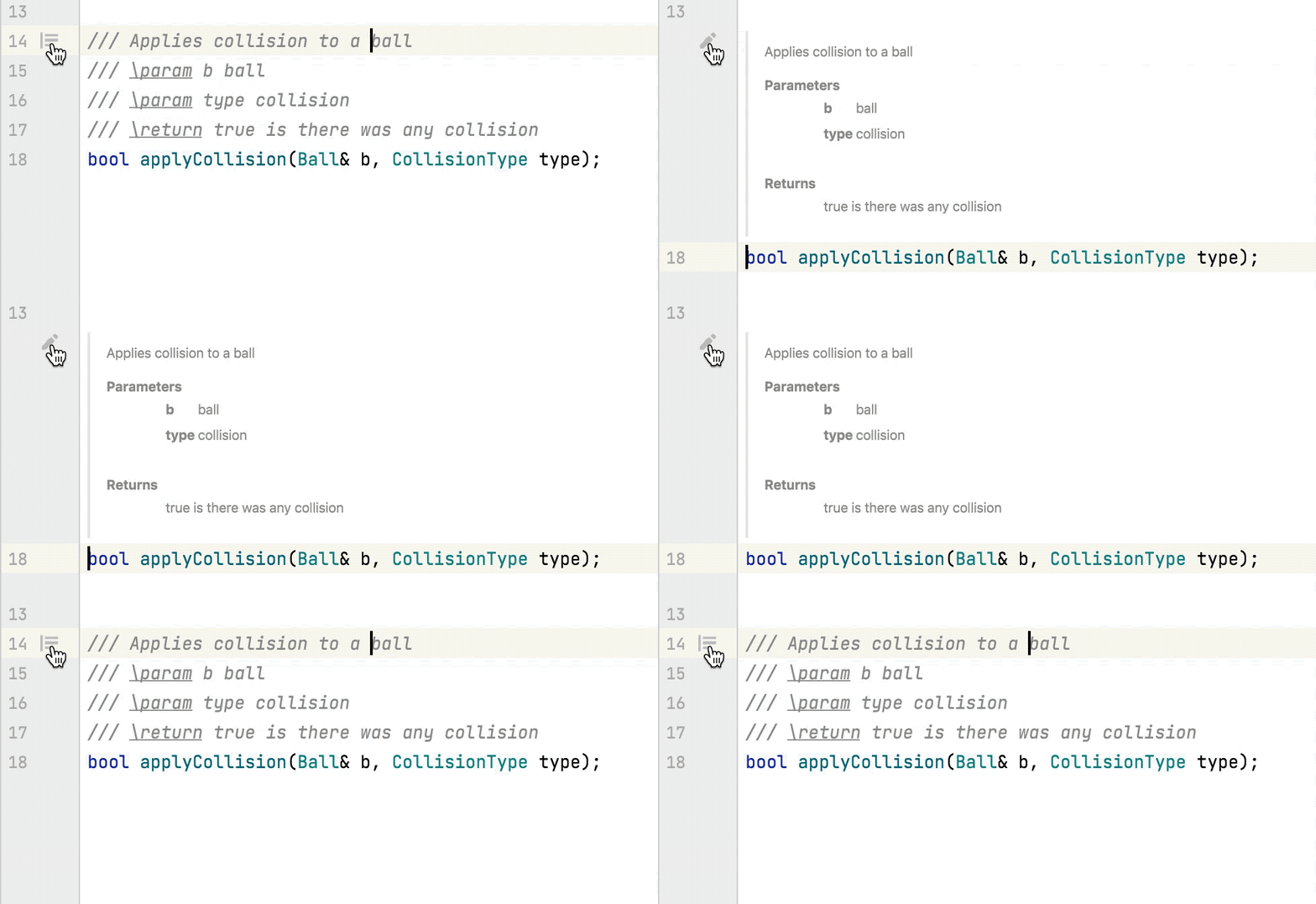
打开和配置渲染视图:
- 若要进入渲染视图模式,将鼠标悬停在注释上,然后点击侧边栏按钮。
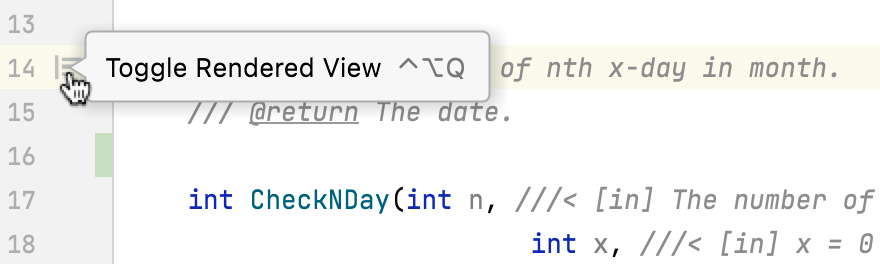
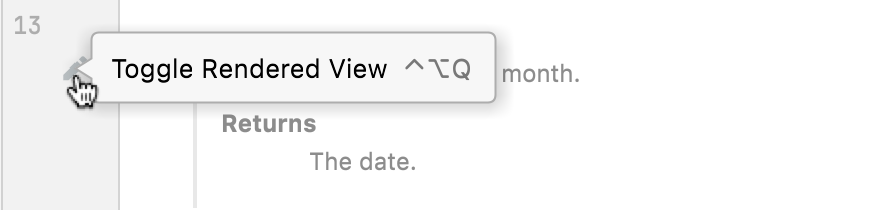
- 若要退出渲染视图模式,可再次点击侧边栏按钮,或在 Doxygen 注释的上下文菜单中选择切换渲染视图。
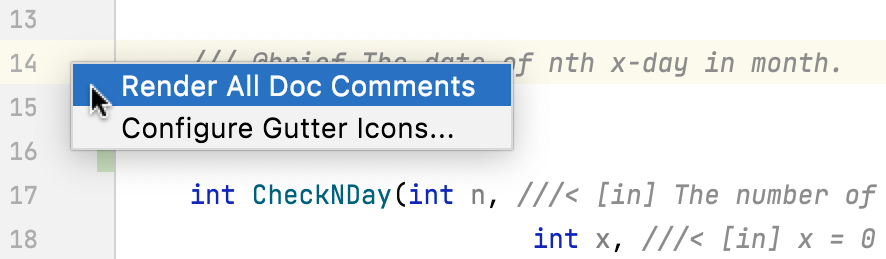
- 若要在当前文件中为所有 Doxygen 注释开启渲染视图模式,可从侧边栏的上下文菜单中选择“渲染所有文档注释”。
- 如有需要,可从上下文菜单中选择“调整字体大小”,再通过滑块调整字体大小。
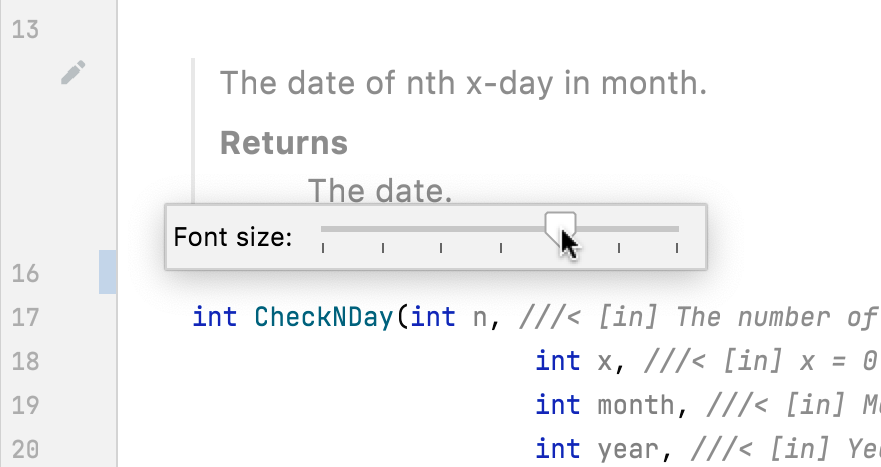
- 若要默认渲染所有 Doxygen 注释,可打开设置对话框,进入 Editor | General | Appearance,然后勾选“渲染文档注释”复选框。

注释上色
若要配置 Doxygen 注释颜色,请前往 Settings | Editor | Color Scheme | C/C++,打开 Comments | Doxygen 节点进行设置。

Sphinx + readthedocs
- Author:felixfixit
- URL:http://www.felixmicrospace.top/article/doxygen_documentation_generation
- Copyright:All articles in this blog, except for special statements, adopt BY-NC-SA agreement. Please indicate the source!


